Screenpressoを使ってみた感想|画面に矢印や文字を簡単に追加できる便利ソフト
ブログの記事やパソコンの操作方法を説明するとき、「画像に矢印や文字を入れたい」と思ったことはありませんか。
私はこれまで仕事でもプライベートでもパソコンを数多く使ってきましたが、新しいソフトを次々とインストールするタイプではありません。
実は以前、画像編集ソフトを変更した際、それまで時間をかけて行っていた作業が、別のソフトではもっと簡単にできると後から知ったことがありました。「もっと早く知っていれば…」と思う反面、新しいソフトを覚えることに少し慎重になった経験があります。
必要な機能がシンプルに使えれば十分で、操作を覚えるのに時間がかかるソフトはできれば避けたいと思っています。
そんな私が実際に使ってみて、「これはすぐに使えて使いやすい」と感じたのがScreenpressoです。
スクリーンショットを撮るだけでなく、矢印や文字、図形などを簡単に追加できるので、ブログの記事作成やパソコン操作の説明画像を作るのにとても便利でした。
今回は、実際に使って感じた使いやすさや便利だった点をご紹介します。
Screenpressoとは?
【ダウンロード画面】
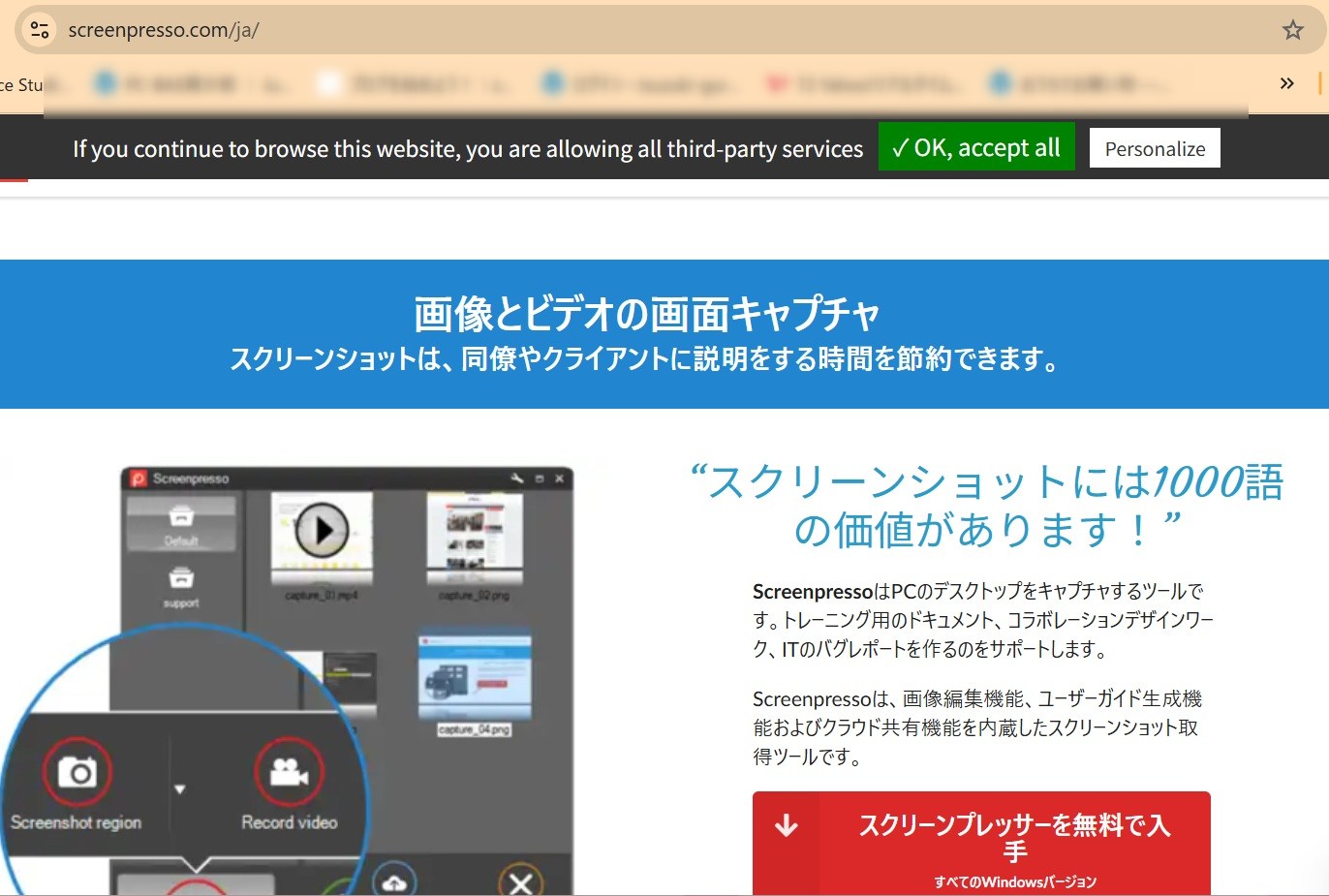
Screenpressoは、Windowsで利用できるスクリーンショットソフトです。
画面をキャプチャするだけではなく、
 矢印
矢印
四角形
吹き出し
文字入力
モザイク
などを簡単に追加できます。
無料版でも基本的な編集機能が利用できるため、ブログを書いている方や、仕事で画面の説明資料を作る方にも人気があります。
インストールは簡単だった
インストールは特に難しいところはありませんでした。 公式サイトからダウンロードし、画面の案内に従って進めるだけなので数分で完了します。
設定に迷うような場面もなく、初めてでも安心して導入できました。 私は新しいソフトを使い始めるとき、「設定が複雑だったらどうしよう」と思うことが多いのですが、Screenpressoはそのような心配はありませんでした。
起動画面がシンプルで迷わない
【起動画面】
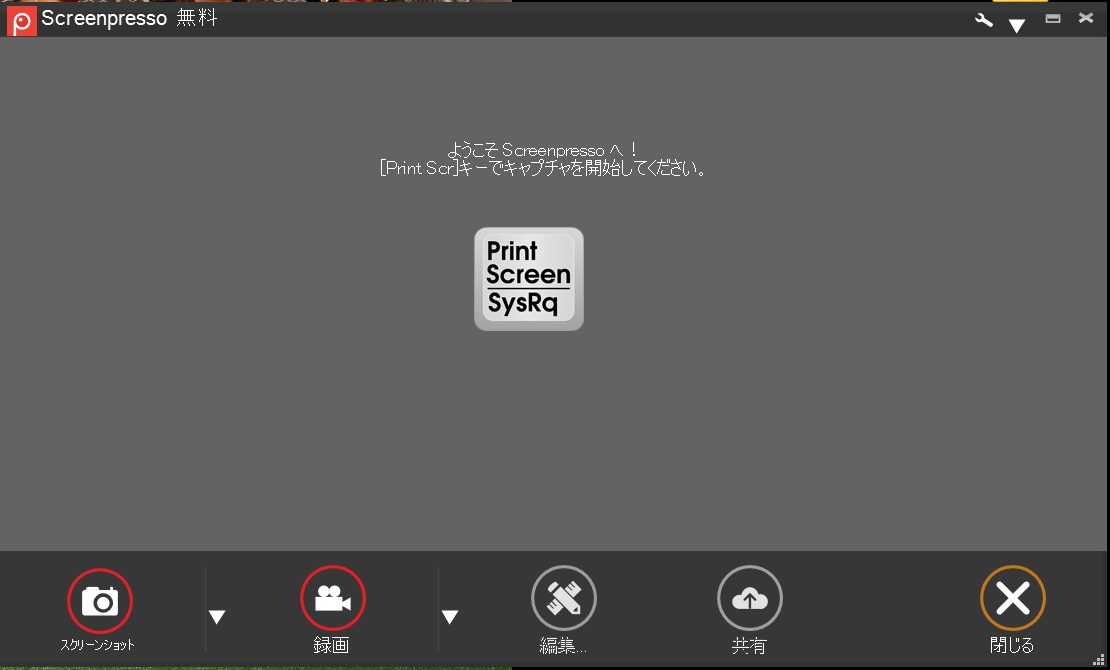
起動すると、とてもシンプルな画面が表示されます。
必要な機能だけがまとまっているので、
「どこを押せばいいの?」 と迷うことがありませんでした。
最近は高機能なソフトも増えていますが、機能が多すぎるとかえって使いにくく感じることがあります。
その点、Screenpressoは最初から直感的に操作できる印象でした。
矢印や文字を簡単に追加できる
【加工前】 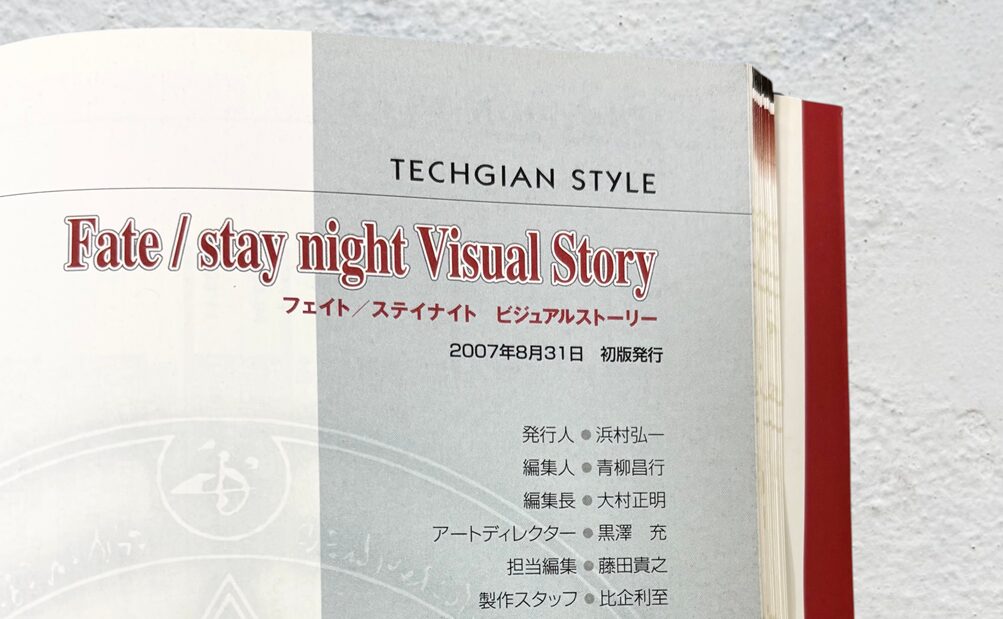
【加工後】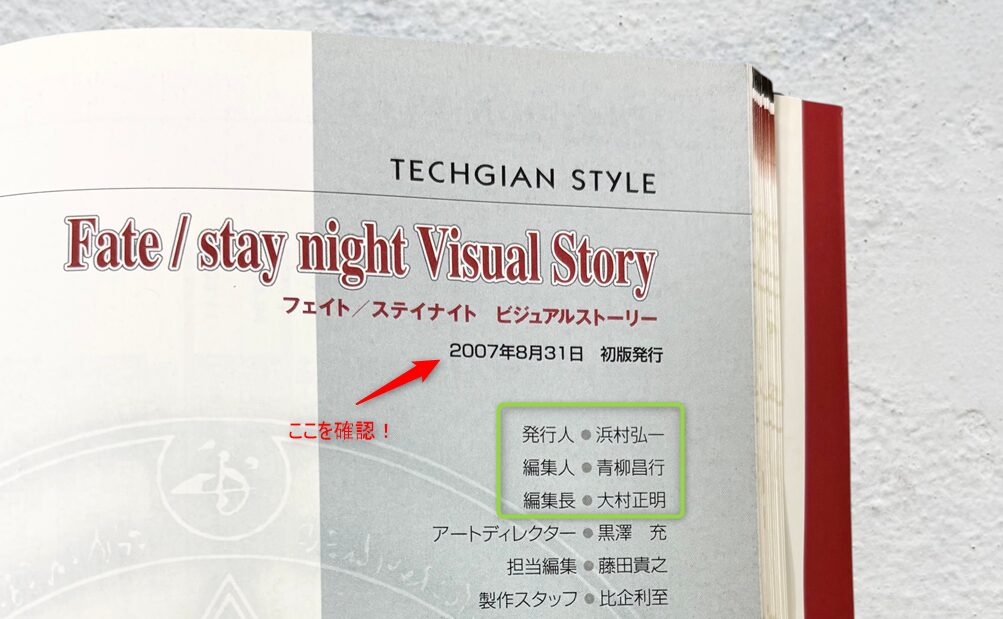
私が一番便利だと感じたのは、画像への注釈追加です。
スクリーンショットを撮ったあとに、
矢印
四角
文字
を数クリックで追加できます。
加工前の画像と比べると、伝えたいポイントがとても分かりやすくなりました。
ブログの記事だけでなく、
パソコン操作の説明
家族への説明
社内マニュアル
などにも使いやすいと思います。
矢印の種類も選べる
【矢印選択画面】
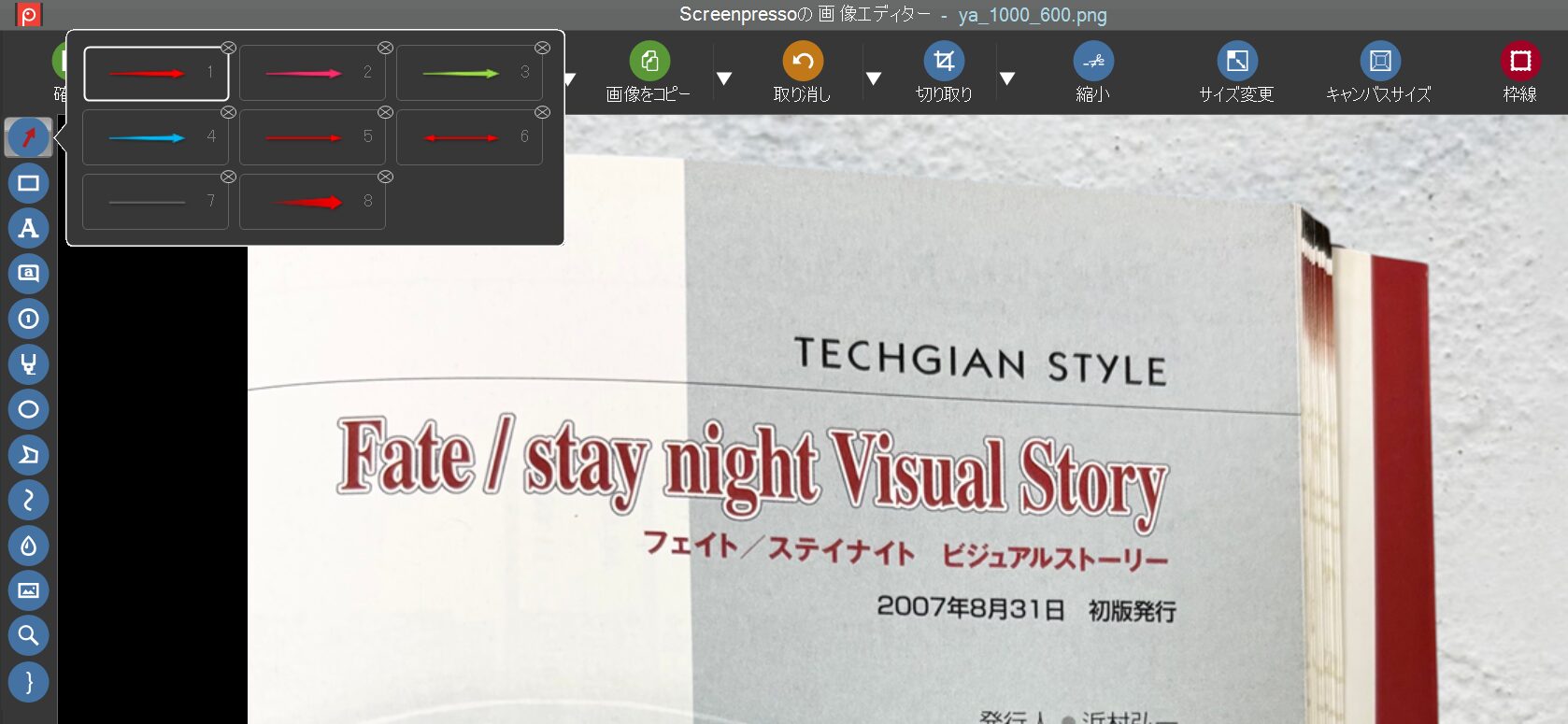
矢印は一種類だけではありません。
用途に合わせてデザインを選べるので、
「ここを見てほしい」
というポイントを分かりやすく伝えられます。
クリックするだけで変更できるので、操作もとても簡単でした。
実際に使って感じたメリット
実際に使って感じたメリットは次のとおりです。
操作を覚える必要がほとんどない
画面が分かりやすいため、説明書を読まなくても基本操作ができました。 新しいソフトを覚えるのが苦手な方でも使いやすいと思います。
ブログ画像が見やすくなる
文字や矢印を入れるだけで、読者に伝わりやすい画像になります。 操作説明の記事を書く方には特に便利です。
無料でも十分使える
私が使っている範囲では、無料版でも不便は感じませんでした。
画面キャプチャと簡単な画像編集が目的なら、十分満足できる内容です。
私はこれまで画像編集ソフトも使ってきましたが、Screenpressoは画面キャプチャから編集までの流れがとてもスムーズでした。
もちろん画像編集ソフトとは目的が異なるため単純な比較はできませんが、画面に矢印や文字を追加して説明画像を作るという用途では、操作がシンプルで使いやすいと感じています。
気になった点
特に大きな不満はありませんでした。 ただ、編集機能は豊富なので、最初は 「全部使いこなさなければいけないのかな?」 と思いました。
ですが実際には、
矢印
四角
文字
この3つだけでも十分活用できます。
私自身も、まずは必要な機能だけを使うようにしています。
Screenpressoはこんな人におすすめ
Screenpressoは次のような方におすすめです。
ブログを書いている方
パソコン操作を説明する機会が多い方
マニュアル作成をする方
画像に矢印や文字を簡単に入れたい方
シンプルで使いやすいソフトを探している方
逆に、本格的な画像編集が目的であれば、画像編集ソフトの方が向いている場合もあります。
まとめ
私は普段、新しいソフトを次々と試すタイプではありません。 そのため、操作が複雑そうなソフトは敬遠してしまうこともあります。 しかし、Screenpressoはインストール後すぐに使い始めることができ、画面キャプチャから矢印や文字の追加まで迷うことなく操作できました。 ブログの記事作成やパソコン操作の説明画像を作りたい方には、とても使いやすいソフトだと感じています。 「画面に矢印や文字を簡単に追加したい」という方は、一度試してみる価値があると思います。