Windows11の初期設定でローカルアカウントが作れない?Wi-Fi接続から始まったVAIOのOOBEトラブルの体験記
中古のVAIOを整備していたとき、Windows11の初期設定で「続行」が押せなくなり、ローカルアカウントを作成できない状態になりました。
Microsoftアカウントへのサインインを求められ、設定アプリも自由に開けず、初期設定画面から抜け出せない――そんな状況が何時間も続きました。
最終的にはローカルアカウントでセットアップを完了できましたが、そこへ至るまでにはWi-Fiの切断やコマンド操作、再起動など、いくつもの試行錯誤が必要でした。
この記事では、実際に体験した出来事を時系列でまとめています。同じように「初期設定から先へ進めない」「ローカルアカウントで使いたいのに設定できない」と困っている方の参考になれば幸いです。
トラブルの始まりは「Wi-Fiへ接続したこと」だった
中古のVAIOを整備したとき、私はいつものように起動直後にWi-Fiへ接続しました。
中古PCでは、Windows Updateを実行するために最初にネットワークへ接続することが多く、この日も特に疑問を持たずに操作していました。
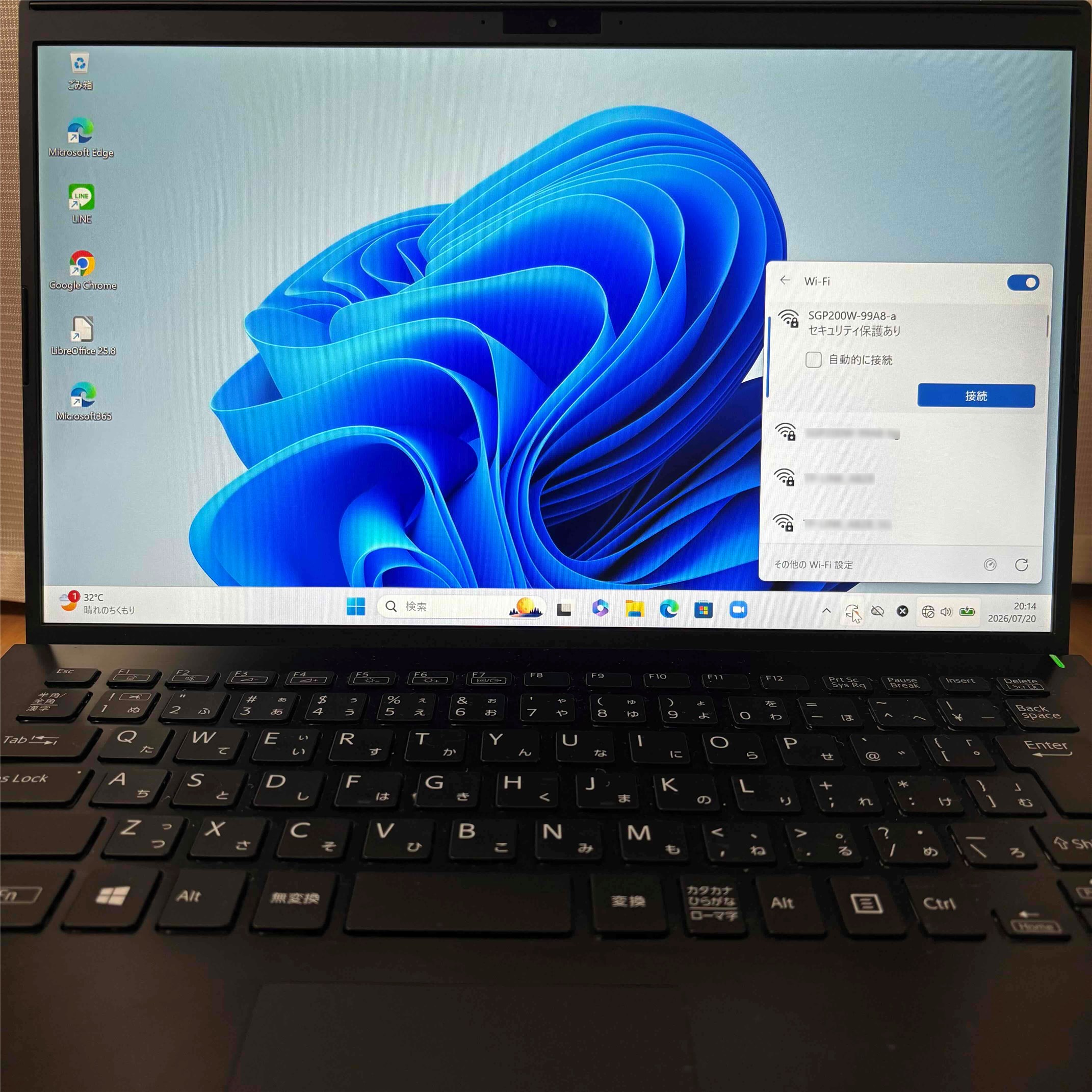
ところが、その直後にWindows 11の初期設定が始まりました。
初期設定が始まること自体は想定していましたが、Microsoftアカウントへのサインインを強く求められる流れになるとは思っていませんでした。
画面を進めるたびにサインインを促され、普段なら表示されるローカルアカウント作成画面へ進めません。
「今まで整備してきたパソコンとは少し違う。」
そう感じたのは、この時でした。
当時は原因が分かりませんでしたが、後から振り返ると、最初にWi-Fiへ接続したことでWindowsがオンライン前提の初期設定へ進み、ローカルアカウントの選択肢が表示されなくなっていた可能性があります。
もちろん、Microsoftアカウントでそのまま進めば解決した可能性もあります。しかし私は、あとからMicrosoftアカウントを削除したり設定を整理したりする作業を避けたかったため、その方法は試しませんでした。
今となって思うのは、今回の長い試行錯誤は、この最初のWi-Fi接続から始まっていたのかもしれないということです。
初期設定中は、普段のWindowsとはまったく違っていた
ローカルアカウントで進めるには、まずインターネット接続を切る必要がありそうでした。
ところが、Wi-Fiを切ろうにも普段のような操作ができません。
スタートメニューは開かず、タスクバーもほとんど反応しません。設定アプリも自由には開けず、タスクマネージャーも使えない状態です。
「Wi-Fiを切りたいだけなのに、どうして何も操作できないんだろう。」
そんな疑問ばかりが頭に浮かびました。
当時の私は、「OOBE(Out-of-Box Experience)」という言葉すら知りませんでした。
後から知ったことですが、Windowsの初期設定は通常のデスクトップ環境とは異なる仕組みで動いており、操作できる範囲が大きく制限されています。
つまり私は、その特殊な環境にいることも知らないまま、
「なぜ設定が開かないのか。」
「なぜWi-Fiを切れないのか。」
と試行錯誤を続けていたのです。
設定画面の一部は開くことはあっても、アカウントに関する操作だけは進められません。
「完全に止まっているわけではない。でも自由にも操作できない。」
そんな中途半端な状態が、このトラブルをさらに分かりにくくしていました。
通常の方法では先へ進めないと判断し、私は別の方法を試すことにしました。
唯一の手段だったShift+F10とコマンド操作
通常の操作ができない中で、唯一使えたのが Shift+F10 で開くコマンドプロンプトでした。
ここから状況を変えられないか試してみることにしました。
最初に実行したのは、ネットワーク関連のプロセスを停止するコマンドでした。
taskkill /F /IM oobenetworkconnectionflow.exe
しかし表示されたのは、
「プロセスが見つかりません。」
というメッセージでした。
最初は失敗したのかと思いましたが、調べてみると、そのプロセスがすでに動作していない場合にも表示されることがあるようでした。
その後も別のプロセスを停止するため、taskkillコマンドを何度も実行しました。
ただ、一つのコマンドですべてが解決するわけではありません。
画面の一部が変わることもあれば、何も変化がないこともあります。
「さっきも試したのに、また別のコマンドを実行するの?」
そんな気持ちになりながら、それでも少しずつ画面の状態を確認し続けました。
今振り返っても、どのコマンドがどの変化につながったのかを正確に説明することはできません。
それでも一つだけ確かだったのは、完全に状態が止まっていたわけではなく、少しずつ何かが変わり始めていたということです。
その小さな変化が、後に大きな突破口へとつながっていきます。
explorer.exeを再起動すると、少しずつ画面が変わり始めた
taskkillコマンドだけでは状況が大きく変わらなかったため、次に試したのが explorer.exe の再起動でした。
taskkill /F /IM explorer.exe
start explorer.exe
explorer.exeは、Windowsのデスクトップやエクスプローラーなど、画面表示を担当する重要なプロセスです。そのため再起動すると、画面が再描画され、状態が変わることがあります。
もちろん、今回も一度実行しただけですべて解決したわけではありません。
何度か試しているうちに、
設定アプリの一部が開く
アクセシビリティ画面が表示される
Windows Updateの画面が開く
といった小さな変化が現れ始めました。
その頃から、
「完全に動かないわけではないのかもしれない。」
と思えるようになりました。
ただし、通常のWindowsのように自由に操作できるわけではありません。
設定の一部は開いても、アカウント関連の画面には進めず、初期設定そのものから抜け出すこともできません。
画面は動いているのに、目的の操作だけができない。
そんな不思議な状態が続いていました。
しかし、この変化のおかげで「どこかに突破口があるはずだ」という希望も見えてきました。
アクセシビリティから設定画面が開き、Wi-Fiを切ることができた
画面右下にあるアクセシビリティのアイコンを押してみると、思いがけず設定アプリのアクセシビリティ画面が開きました。
それまで設定アプリはほとんど開けなかったため、この変化は大きな前進でした。
画面左側のメニューを見ると、
「ネットワークとインターネット」
の項目があります。
「ここからWi-Fiを切れるかもしれない。」
そう思い、ネットワーク設定を開いてみました。
すると、Wi-Fiのオン・オフを切り替える画面までたどり着くことができました。
そして、ようやくWi-Fiを未接続の状態にすることに成功しました。
ここまで来るまでには、
コマンドでプロセスを停止する
explorer.exe を再起動する
画面の変化を確認する
という作業を何度も繰り返しています。
一つの操作だけで解決したわけではありません。
少しずつ状況が変化し、その積み重ねによってようやくネットワーク設定へたどり着くことができました。
このとき初めて、
「これで初期設定がオフライン環境として認識されるかもしれない。」
という期待が生まれました。
Wi-Fiを切ると初期設定の流れが変わり始めた
Wi-Fiを未接続にしたあと、再び初期設定画面へ戻りました。
すると、それまでとは画面の流れが少しずつ変わり始めます。
これまではMicrosoftアカウントでのサインインを求められる画面しか表示されませんでしたが、Wi-Fiを切ったことで、これまで見えなかった選択肢が表示されるようになりました。
その中でも大きかったのが、
「インターネットに接続していません」
という項目です。
この表示を見たとき、
「ようやくローカルアカウントで進められるかもしれない。」
と感じました。
最初にWi-Fiへ接続したことで、Windowsはオンライン環境として初期設定を進めていました。
一方、Wi-Fiを切ったことで、オフラインでセットアップを続行できる状態へ切り替わった可能性があります。
もちろん、この時点ですべて解決したわけではありません。
画面によっては反応するものもあれば、相変わらず動かないものもありました。
設定アプリの一部は開くものの、初期設定画面は思うように進まない。
まるで複数の状態が入り混じっているような、不安定な印象でした。
それでも、Wi-Fiを切る前とは明らかに状況が変わっています。
ローカルアカウント作成画面へ進める可能性が見えてきたことで、
「もう少しで抜けられるかもしれない」
という希望がようやく持てるようになりました。
しかし、このあとも順調には進みません。
ローカルアカウント作成画面へたどり着いたものの、今度は初期設定そのものが止まってしまうという、新たな問題が待っていました。
ローカルアカウント作成画面へ進めた
Wi-Fiを切断した状態で初期設定を進めると、ようやく 「このデバイスを使うのは誰ですか?」
という画面が表示されました。
Microsoftアカウントではなく、ユーザー名を入力する画面です。
この表示を見た瞬間、
「やっとローカルアカウントで進める。」
と分かりました。
ただ、一つだけ気になったことがありました。
このVAIOには以前使われていたローカル管理者が存在していたはずです。
その名前を控えていなかったため、
「以前と同じ名前を入力しなければならないのだろうか。」
と少し迷いました。
しかし実際には、新しく作成するユーザー名を入力するだけで問題なく先へ進めました。
名前を入力して「次へ」を押すと、
「準備しています」
という画面が表示されます。
ここまで来てようやく、 「長かったけれど、ようやく終わるかもしれない」
という安心感が出てきました。
しかし、このあと予想外のことが起こります。
今度は「続行」が押せなくなった
「準備しています」の表示が終わると、初期設定画面が途中で止まってしまいました。
「続行」を押しても反応しません。
完全にフリーズしたわけではなく、マウスカーソルは動いています。
それでも先へ進むことも戻ることもできず、初期設定画面に閉じ込められたような状態でした。
通常のWindowsであれば、
スタートメニューを開く
設定を開く
再起動する
といった操作は簡単です。
しかしOOBE中は通常のWindowsとは違うため、それらの操作がほとんど使えません。
電源ボタンを長押しして強制終了する方法もありますが、Windows自体は動いているように見えたため、それは最後の手段にしたいと考えました。
そこで今回も、Shift+F10でコマンドプロンプトを開き、そこから再起動する方法を試すことにしました。
コマンドで再起動する
コマンドプロンプトから入力したのは次のコマンドです。
shutdown /r /t 0
待ち時間なしでWindowsを再起動するコマンドです。
ただ、この操作には少し不安がありました。
ここまで何度も画面の状態が変わり、そのたびに試行錯誤を繰り返してきたからです。
「また最初からやり直しになるのではないか」
「Microsoftアカウントの画面へ戻ってしまうのではないか」
そんな気持ちもありました。
しかし、このままでは先へ進めません。
Wi-Fiはすでに切断済みで、ローカルアカウント作成画面までは一度到達しています。
そう考え、思い切ってコマンドから再起動を実行しました。
ようやくWindowsのデスクトップへ
再起動後、初期設定を進めると、再びローカルアカウント作成画面が表示されました。
名前を入力すると、そのままセットアップが進み、しばらく待つとWindowsのデスクトップが表示されました。
ここでようやく、長時間続いた初期設定トラブルは終わりました。
今回を振り返ると、
Wi-Fiへ接続したことでMicrosoftアカウントの流れになった
OOBEという特殊な状態で通常の操作ができなかった
Shift+F10からコマンドを使って状況を少しずつ動かした
explorer.exeの再起動や設定画面へのアクセスを繰り返した
Wi-Fiを切断できたことでローカルアカウント作成画面へ進めた
最後はコマンドから再起動し、デスクトップまで到達した
という流れでした。
一つの操作で解決したわけではなく、小さな変化を積み重ねた結果、最後までたどり着けたという印象です。
今回の経験で分かったこと
今回の経験を振り返って、一番大きな分岐点は最初にWi-Fiへ接続したことだったと思います。
私は初期設定が始まるとは思っておらず、いつものようにネットワークへ接続しました。
しかし、その結果Microsoftアカウントで進める流れになり、ローカルアカウントを作成できない状態になってしまいました。
もちろん、Microsoftアカウントでそのままセットアップを進めていたら、もっと早く解決できた可能性はあります。
ただ、その方法は試していないため、本当に解決したかどうかは分かりません。
私自身、あとからMicrosoftアカウントを削除する作業を避けたかったため、
今回はローカルアカウントで進める方法を選びました。
また今回強く感じたのは、
初期設定中のトラブルは、一つのコマンドで解決するものではない
ということです。
画面の状態を確認しながら状況を整理し、少しずつ前へ進めていくことが重要でした。
同じ状況になった方へ
この記事を書こうと思ったのは、私と同じように
初期設定から先へ進めない
Microsoftアカウントしか選べない
ローカルアカウントでセットアップしたい
という状況で困っている方の参考になればと思ったからです。
今回の経験では、Windowsの初期セットアップであるOOBEが通常のWindowsとは大きく異なる動作をすることを初めて知りました。
設定アプリが開けたり開けなかったり、画面が一部だけ反応したりと、通常とは違う挙動が続いたため、原因を把握するまでかなり時間がかかりました。
また、AIにも何度も相談しましたが、途中では同じような操作を繰り返す場面もありました。
AIは解決方法を提案してくれますが、状況が変わらない場合は、一度立ち止まって現在の状態を整理することも大切だと感じています。
今回の経験が、同じようなトラブルで困っている方が状況を整理するきっかけになれば幸いです。
そして私自身も、この経験を記録として残しておくことで、今後同じ状況に遭遇したときに役立つ記事になればと思っています。