Windows11でWi‑Fiに接続する方法とログアウト(初心者向け)
パソコンを初めてセットアップするとき、最初に必要になるのが「Wi‑Fi への接続」です。 Windows11 は画面のデザインが変わったため、どこを押せばいいのか迷いやすい部分でもあります。 この記事では、実際の画面を使いながら、初心者の方でも迷わず接続できるように手順をまとめました。
はじめに
中古パソコンを購入したときや、家族のPCをセットアップするとき、
最初に行う作業が「Wi‑Fiの接続」です。
Windows11は画面の構成が変わっているため、
初めて触る方はどこを押せばいいのか迷いやすいポイントでもあります。
この記事では、実際のスクリーンショットを使って、
初心者の方でも迷わず接続できるように手順をまとめています。
Wi‑Fi に接続する手順(Windows11)
① ネットワークアイコンをクリック 右下の通知領域にある扇形のアイコン(Wi‑Fiマーク)をクリックします。電波の形をしたアイコンが表示されていればWi‑Fi機能がオンになっています。
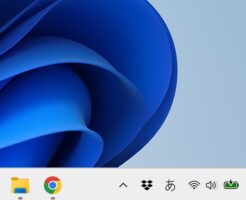
② 接続したいネットワークを選ぶ Wi‑Fi一覧が表示されます。接続したいネットワーク名(SSID)を選びましょう。
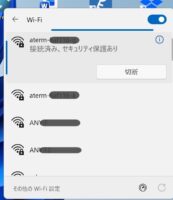
③ パスワード(暗号キー)を入力 ネットワークを選ぶと、セキュリティキー(パスワード)の入力画面が表示されます。ルーター裏面に貼られた「KEY」や「暗号キー」を入力して「次へ」をクリックします。
④ 接続完了 接続が完了すると、Wi‑Fiアイコンに電波マークが表示されます。これでインターネットが使える状態になります。
ログアウトの手順
中古PCはパスワードなしでログインできる設定になっています。そのため、ログイン説明は不要ですが、ログアウト操作は覚えておくと便利です。
① スタートメニューを開く
画面左下のWindowsアイコンをクリックします。
② 電源アイコンをクリック
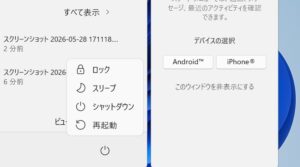
右下の電源アイコンをクリックすると、メニューが表示されます。
③ 「サインインオプション」または「ログアウト」を選択
作業を終えたらログアウトしておくと安心です。下の画像のようにメニューから操作できます。
💡 よくある質問
- (質問) パスワードなしは危険?
(回答) 初期設定では安全に使えるように構成されています。必要に応じてPINを設定できます。
- (質問)ログアウトしないとどうなる?
- (回答)他の人が操作できる状態になります。共有環境ではログアウトを推奨します。
- (質問)Wi‑Fiが繋がらない場合は?
(回答)機内モードがオンになっていないか確認し、再起動してみましょう。
まとめ
- Windows11 の Wi‑Fi 接続は「右下のアイコン → SSID選択 → パスワード入力」で完了
- ログアウトは「スタート → 電源アイコン → サインインオプション」で操作。
この2つを覚えておけば、中古PCでも安心して使い始められます。
中古PCの初期設定や、家族のPCサポートにも使える基本操作なので、 ぜひ覚えておくと便利です。